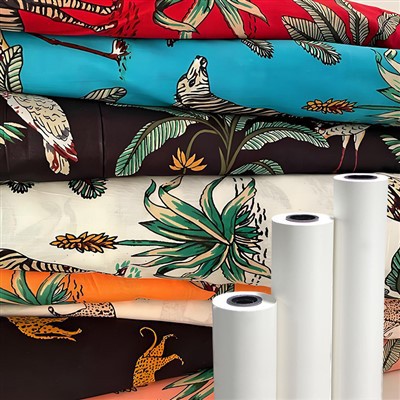
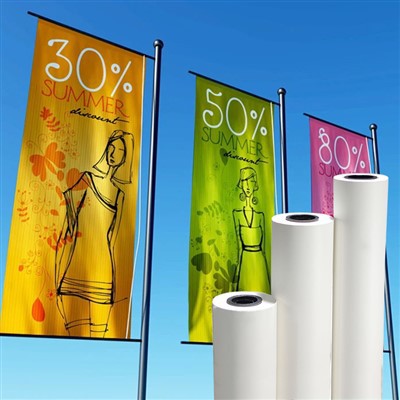
لطباعة الصور على ورق التسامي ، يمكنك اتباع الخطوات أدناه:
إعداد أولي
1. اختر الطابعة الصحيحة والحبر:تحتاج إلى استخدام طابعة تدعم طباعة التسامي الحراري. بشكل عام ، لا يمكن استخدام طابعات نفث الحبر إلا بعد تعديلها أو دعم طباعة التسامي الحراري. في الوقت نفسه ، من الضروري مطابقة حبر التسامي الحراري الخاص. الطابعات من العلامات التجارية والموديلات المختلفة لها متطلبات معينة للحبر. تحتاج إلى اختيار مطابقة الحبر وفقًا لدليل الطابعة لضمان جودة الطباعة وتأثيرها.
2. اختر ورقة التسامي الصحيحة:وفقًا لحجم والاحتياجات المحددة للصور المطبوعة ، اختر ورقة تسامي ذات جودة جيدة و Grammage المناسبة. تحتوي أوراق التسامي الشائعة على أحجام قياسية مثل A4 و A3 ، وبعض الأحجام الخاصة متوفرة. تأكد من أن سطح ورقة التسامي مسطحة وخالية من العيوب لضمان تأثير الطباعة.
3. ترتيب الصور وتحسينها:قم بترتيب الصور وتحسينها المراد طباعتها على الكمبيوتر. يمكنك استخدام برامج معالجة الصور مثل Adobe Photoshop لضبط اللون والتباين والسطوع والدقة وغيرها من المعلمات من الصور لتحقيق أفضل تأثير بصري. يوصى عمومًا بتعيين دقة الصورة على 300 نقطة في البوصة أو أعلى للتأكد من أن الصور المطبوعة واضحة وحساسة.
إعدادات الطباعة
1. افتح خيار الطباعة:افتح ملف الصورة على الكمبيوتر ، انقر فوق خيار "طباعة" ، وأدخل واجهة إعدادات الطابعة.
2. حدد الطابعة ونوع الورق:حدد الطابعة المتصلة التي تدعم طباعة التسامي الحراري في قائمة الطابعة. ثم ، حدد نوع ورقة التسامي المقابلة في خيار نوع الورق. إذا لم يكن لدى الطابعة خيار ورق تسامي مقابل مباشرة ، فيمكنك اختيار خيارات مماثلة مثل "ورق الحبر الثقيل" و "ورقة صور لامع عالية" ، ولكن قد تحتاج إلى ضبطها وفقًا لتأثير الطباعة الفعلي.
3. اضبط جودة الطباعة ووضع اللون:اضبط جودة الطباعة على وضع "High" أو "Best" للتأكد من استعادة تفاصيل وألوان الصور بالكامل. يحدد وضع اللون بشكل عام وضع "تلقائي" أو "صور". قد توفر بعض الطابعات أيضًا خيارات ضبط الألوان مثل "RGB" أو "CMYK" ، والتي يمكن اختيارها وفقًا للموقف المحدد للاحتياجات الشخصية والاحتياجات الشخصية. إذا كان لديك متطلبات عالية لدقة اللون ، فيمكنك أيضًا تخصيص الإعدادات من خلال برنامج إدارة الألوان للطابعة.
4. اضبط حجم الطباعة والاتجاه:اضبط حجم الطباعة والاتجاه وفقًا لحجم ورقة التسامي ومتطلبات التصميم للصور. يمكنك اختيار "Adaptive" أو "الطباعة الكاملة" أو تخصيص معلمات حجم محددة. إذا كانت الصورة تحتاج إلى اقتصاص أو ترك فارغة ، فيمكنك إجراء تعديلات مقابلة في إعدادات الطباعة.
ابدأ الطباعة
1. قم بتحميل ورقة التسامي:وفقًا لتعليمات تحميل ورقة الطابعة ، قم بتحميل ورقة التسامي بشكل صحيح في مربع ورق الطابعة أو فتحة تغذية الورق اليدوي. لاحظ أن جانب الطباعة من ورقة التسامي يجب أن يواجهه لأسفل (تتطلب بعض الطابعات جانب الطباعة مواجهة ؛ يرجى الرجوع إلى دليل الطابعة) ، ويجب وضع الورق مسطحًا لتجنب التجاعيد أو المربى الورقي.
2. تأكيد الطباعة:بعد التأكيد على أن جميع معلمات الطباعة صحيحة في واجهة إعداد الطابعة ، انقر فوق الزر "طباعة" ، وستبدأ الطابعة في طباعة الصور. أثناء عملية الطباعة ، حافظ على تشغيل الطابعة بشكل ثابت لتجنب الاهتزاز أو التداخل ، وانتبه إلى حالة عمل الطابعة ، مثل ما إذا كان هناك مربى ورقي ، أو نقص الحبر ، أو أي مشاكل أخرى.
3. معالجة ما بعد الطباعة:بعد الطباعة ، قم بإزالة ورقة التسامي بعناية وتجنب لمس السطح المطبوع لتجنب القذرة أو إتلاف الصور. إذا كنت بحاجة إلى قطع الصور أو تنظيمها ، فيمكنك استخدام أدوات مثل المقص أو قواطع الورق لمعالجتها.
قبل الطباعة رسميًا بكميات كبيرة ، يوصى بإجراء كمية صغيرة من طباعة الاختبار للتحقق مما إذا كان تأثير الطباعة يفي بالتوقعات. إذا كانت هناك مشكلة ، فيمكنك ضبط معلمات الطباعة في الوقت المناسب لتجنب إضاعة الكثير من ورق التسامي والحبر.
https://www.jigu-digital.com/